解决Win10磁盘容量条显示红色问题 通信技术开发视角的存储管理与优化
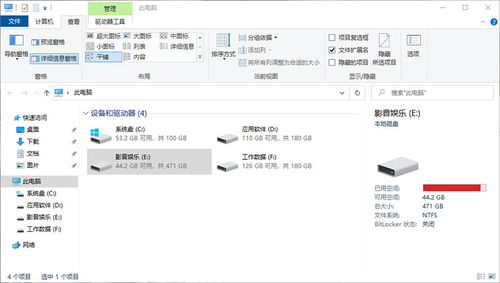
在Windows 10操作系统中,磁盘容量条显示为红色通常意味着磁盘空间严重不足,这一现象不仅影响系统性能,还可能引发数据丢失或应用程序崩溃。从通信技术开发领域的视角来看,有效的存储管理是保障数据传输、软件运行和项目开发稳定性的基础。本文将结合通信领域的技术特点,提供一套系统的解决方案。
一、问题诊断:红色警示的根源
当磁盘容量条变红时,表明可用空间已低于总容量的10%。在通信技术开发环境中,常见原因包括:
- 大型项目文件堆积:如源代码库、编译生成的中间文件、日志数据等未及时清理;
- 通信数据缓存膨胀:网络测试工具、协议分析软件产生的临时文件占用空间;
- 系统更新与备份冗余:Windows更新文件、驱动备份或虚拟机镜像未被移除;
- 多媒体资料累积:通信设备测试录制的视频、音频文件占用过多空间。
二、解决方案:针对性清理与优化
- 使用磁盘清理工具:
- 运行Windows内置的“磁盘清理”,重点删除临时文件、系统更新缓存和回收站内容。
- 针对通信开发场景,可手动清理IDE(如Visual Studio)的编译缓存,或使用专用工具(如CCleaner)清理网络分析软件(如Wireshark)的临时捕获文件。
- 迁移或压缩大型文件:
- 将通信测试数据、项目备份移至外部硬盘或云存储(如OneDrive、Git LFS)。
- 使用压缩工具(如7-Zip)对历史日志或归档项目进行高比率压缩,减少本地占用。
- 管理虚拟内存与休眠文件:
- 调整虚拟内存设置:将页面文件移至其他分区,或适当减小其大小(需保留足够空间供通信模拟软件运行)。
- 禁用休眠功能以删除hiberfil.sys文件(通过命令行运行
powercfg -h off),可释放数GB空间。
- 卸载冗余软件:
- 移除不再使用的通信开发工具、测试平台或旧版本驱动程序,避免残留文件堆积。
三、预防措施:通信开发环境的存储优化策略
- 自动化清理脚本:
- 编写批处理或PowerShell脚本,定期删除指定目录的临时文件(如编译输出、网络抓包缓存)。
- 示例脚本可定时清理
%temp%文件夹或通信软件默认缓存路径。
- 存储分区规划:
- 为通信开发项目单独划分分区,隔离系统文件与工作数据,便于监控和扩容。
- 使用NTFS格式的磁盘配额功能,限制非关键目录的空间使用。
- 云与本地协同:
- 利用Git等版本控制系统管理代码,减少本地副本冗余。
- 将测试数据同步至企业云服务器或NAS设备,实现分布式存储。
- 监控与预警机制:
- 部署磁盘空间监控工具(如TreeSize Free),设置阈值报警(如剩余空间低于15%时通知)。
- 在通信开发团队中建立存储规范,要求定期归档项目数据。
四、技术延伸:通信领域存储管理的特殊性
在通信技术开发中,存储管理需兼顾效率与安全性:
- 实时性要求:网络协议测试可能产生高速数据流,需配置高速SSD并预留缓冲空间;
- 数据完整性:通信日志和抓包文件需保留一定周期,清理前应验证备份有效性;
- 合规性考量:涉及通信标准的开发资料需按保密要求存储,避免随意删除敏感数据。
###
解决Win10磁盘容量条红色问题不仅是释放空间的操作,更是通信技术开发中资源管理的体现。通过系统性清理、预防性规划与自动化工具结合,可确保开发环境稳定高效,为通信协议实现、设备测试等核心工作提供可靠支撑。建议团队定期审查存储策略,适配不断演进的项目需求与技术环境。
如若转载,请注明出处:http://www.qhkj518.com/product/85.html
更新时间:2026-10-13 10:12:25