计算机网络实验报告
实验名称: 局域网组建与基础网络命令应用
一、 实验目的
1. 掌握使用双绞线、交换机等设备组建小型局域网的物理连接方法。
2. 理解并配置计算机网络的基本参数,包括IP地址、子网掩码、默认网关和DNS服务器。
3. 学习并熟练使用常用的网络诊断与测试命令,如ping、ipconfig(Windows)或ifconfig/ip addr(Linux)、tracert(或traceroute)、netstat、arp等。
4. 验证网络的连通性,并能够分析和解决基本的网络连通故障。
二、 实验设备与环境
1. 计算机:两台或以上安装有Windows或Linux操作系统的PC。
2. 网络设备:一台二层交换机(或集线器)。
3. 连接介质:若干条直通双绞线(UTP网线)。
4. 软件环境:操作系统自带的命令行工具。
三、 实验原理
1. 局域网(LAN)组建:通过交换机将所有计算机连接在同一个广播域内,构成星型拓扑结构的局域网。交换机根据MAC地址表进行数据帧的转发。
2. TCP/IP协议栈:是互联网通信的基础。实验中主要涉及网络层(IP协议)和传输层(TCP/UDP协议)。为每台主机配置正确的IP地址(在同一网段)是实现通信的前提。
3. 网络命令原理:
* ping:利用ICMP协议的“回送请求/应答”报文,测试与目标主机之间的网络层连通性及往返时延。
ipconfig/ifconfig:用于查看和配置网络接口的详细信息,如IP地址、MAC地址等。
tracert/traceroute:通过发送TTL值递增的IP数据包,探测到达目标主机所经过的路径(路由器)。
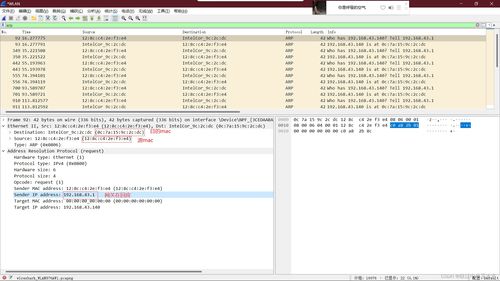
arp:用于查看和操作本地的ARP缓存表,实现IP地址到MAC地址的解析。
netstat:显示活动的网络连接、监听端口、路由表等网络统计信息。
四、 实验步骤与记录
1. 物理连接:使用双绞线将两台(或多台)计算机的网口连接到交换机的普通端口上。
2. 配置IP地址(以Windows为例):
* 进入“控制面板”->“网络和共享中心”->“更改适配器设置”。
- 右键点击“以太网”或相应网卡,选择“属性”。
- 双击“Internet协议版本4(TCP/IPv4)”。
- 选择“使用下面的IP地址”,并手动配置。例如:
- PC1: IP地址
192.168.1.10, 子网掩码255.255.255.0, 默认网关(本次实验可不设或设为192.168.1.1)。
- PC2: IP地址
192.168.1.20, 子网掩码255.255.255.0。
- 记录:记录下各台计算机配置的IP地址和子网掩码。
- 使用
ipconfig命令查看网络配置:
- 在命令行中执行
ipconfig /all。
- 记录:在报告中粘贴或抄录命令输出结果,重点关注IPv4地址、子网掩码、物理地址(MAC地址)。
- 测试网络连通性:
- 在PC1上执行
ping 192.168.1.20。
- 观察并记录结果,包括是否收到回复、丢包率、往返时间。
- 在PC2上执行
ping 192.168.1.10。
- 记录:粘贴成功的
ping命令输出截图或描述结果。
- 使用
arp命令查看地址解析:
- 在成功
ping通后,在PC1上执行arp -a。
- 记录:观察ARP缓存表中是否出现了PC2的IP地址及其对应的MAC地址,并记录。
- 使用
tracert命令(可选,可尝试追踪一个外网地址,如www.baidu.com):
- 执行
tracert 8.8.8.8。
- 记录:记录下到达目标所经过的跳数及每个节点的响应时间。
- 使用
netstat命令:
- 执行
netstat -an查看所有活动的连接和监听端口。
- 记录:简要描述输出中包含的信息类型。
五、 实验结果与分析
1. 连通性测试:通过ping命令,两台计算机能够成功收到对方的ICMP应答,表明局域网物理连接正确,IP地址配置在同一子网内,网络层通信正常。
2. ipconfig输出分析:验证了手动配置的IP地址和子网掩码已生效,并获取了本机网卡的唯一MAC地址。
3. arp缓存分析:在ping通后,ARP缓存表自动记录了对方IP与MAC地址的映射关系,这是数据链路层进行本地通信的基础。
4. 故障模拟与分析(思考题):
* 情况一:若将PC2的IP地址改为192.168.2.20(不同子网),再次从PC1ping PC2,结果会如何?为什么?
- 分析:
ping命令会失败。因为PC1判断目的IP地址192.168.2.20与自己(192.168.1.10)不在同一网络(通过子网掩码计算),它会将数据包发往默认网关。而实验中未设置或网关不存在,导致通信失败。
- 情况二:拔掉PC2的网线后再
ping,结果如何?与情况一有何不同?
- 分析:
ping命令会显示“请求超时”或“目标主机不可达”。此时是物理层/链路层中断,ARP请求可能都无法发出或得不到响应,与网络层配置错误的表现和底层原因不同。
六、 实验
本次实验成功完成了小型局域网的物理搭建与逻辑配置。通过手动设置IP地址,使多台主机处于同一逻辑网络。利用一系列基础网络命令,从底层(物理地址、ARP)到高层(IP连通性、路径追踪)对网络进行了全面的测试和观察。实验加深了对TCP/IP协议栈分层工作原理的理解,特别是网络层和数据链路层之间的协同。通过模拟不同的故障场景,初步掌握了网络连通性问题诊断的基本思路和方法,即按照从物理层到应用层、从本地到远端的顺序进行排查。这些实践技能是进一步学习网络管理、网络安全等知识的坚实基础。
(注:本报告为通用模板,实际实验中请根据具体实验要求和操作细节进行修改、填充数据和截图。)
如若转载,请注明出处:http://www.qhkj518.com/product/83.html
更新时间:2026-10-13 05:18:42